
Инструкция
Saints Row : The Third
Подробнее
1. Скачайте и извлеките архив с игрой на ваш компьютер
2. Установите игру на ваш компьютер
3. Запустите «Unite Gaming » лаунчер и подключитесь к «временному» ключу, заранее скачав с нашего сайта и импортировав его
4. Запускайте игру через приложение «game_launcher.exe»
5. Наслаждайтесь игрой!
КАК ПОМЕНЯТЬ ЯЗЫК
- Зайдите в папку с установленной игрой и внутри откройте файл «gog.ini»,на строке «Language=English»
- Введите «Russian» вместо «English» и сохраните документ
- Пример : Language=Russian
КАК СОЗДАТЬ ИГРУ
- В игре жмём Совместная кампания / Режим балды;
- Выбираем Игра по локальной сети;
- Далее Новая игра / Загрузить игру / Начать игру в режиме балды;
- Ожидайте второго игрока и стартуйте игру.
КАК ПРИСОЕДИНИТЬСЯ К ИГРЕ
- В игре жмём Совместная кампания / Режим балды;
- Выбираем Игра по локальной сети;
- Далее Найти игру;
- И конектимся к любому доступному серверу из списка.
КАК ПОМЕНЯТЬ НИК В ИГРЕ
- Зайдите в папку с установленной игрой и внутри откройте файл «gog.ini».
- На строчке «;Name = The Boss» уберите символ «;» перед «Name», а вместо «The Boss» введите свой никнейм
- Пример : Name = Nika Savchenko
ЕСЛИ НЕ ВИДЯТ/НЕ ПОДКЛЮЧАЕТСЯ К ИГРЕ
ВАМ И ВАШИМ ДРУЗЬЯМ НУЖНО:
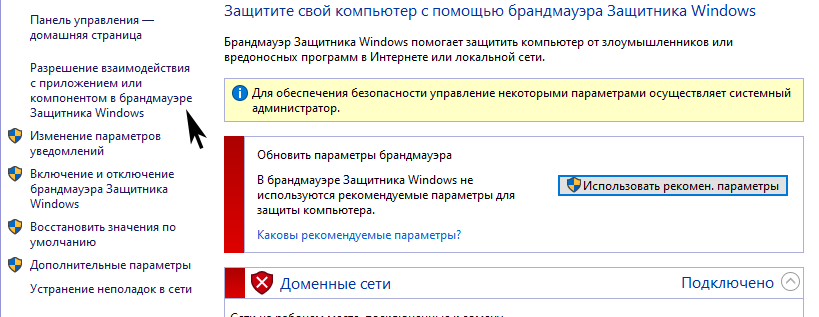
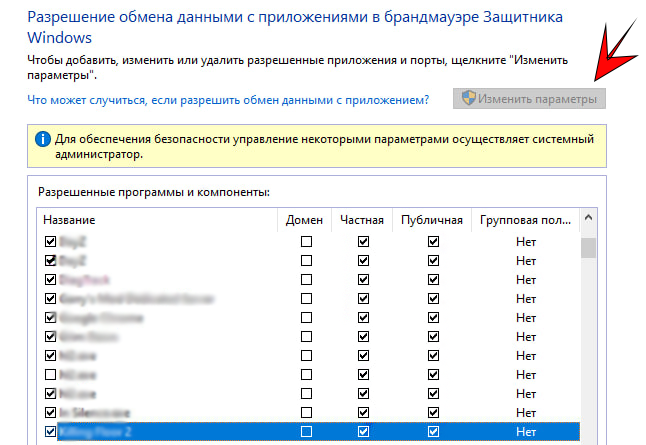
После запуска игры поставить 2 галочки в брандмауэре Windows на частную и общую сеть.
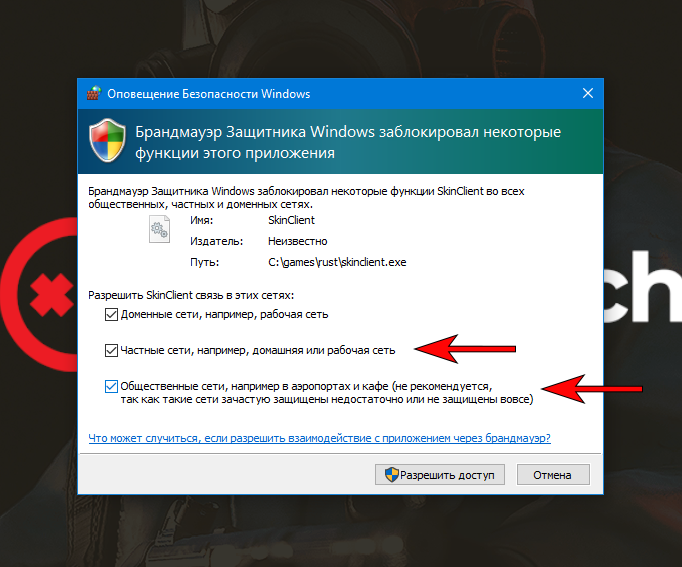
Или
Вручную зайти в «Брандмауэр Защитника Windows» -> «Разрешение взаимодействия с приложениями или компонентом в брандмауэре Защитника Windows» и поставить 2 галочки.
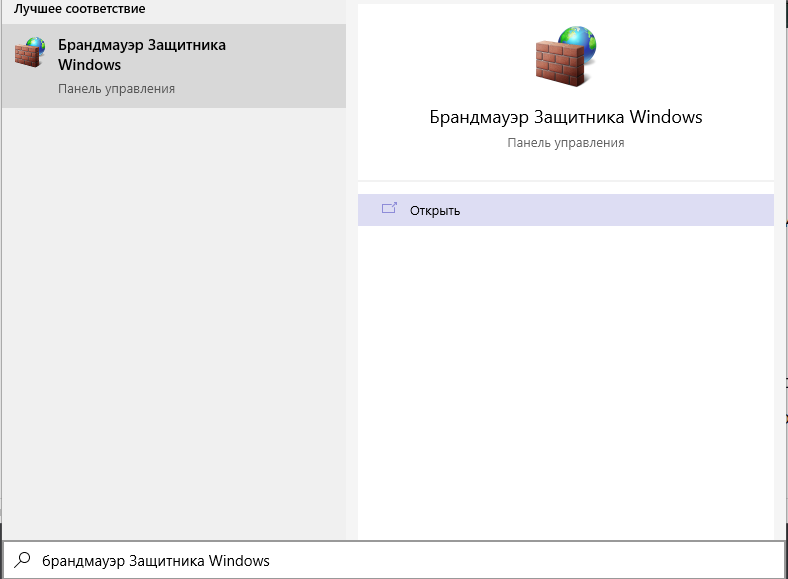
ЕСЛИ НЕ ПОЛУЧИЛОСЬ — МЫ ПОМОЖЕМ!)
НАШИ КОНТАКТЫ:
- САЙТ: www.unite-gaming.com
- INSTAGRAM: @unite.gaming_tm
- TELEGRAM: https://t.me/unite_gaming
Мы всегда готовы помочь вам!
Вместе играть интереснее!