
Инструкция
Grid 2
Подробнее
1. Скачайте и извлеките архив с игрой на ваш компьютер
2. Установите игру на ваш компьютер
3. Запустите «Unite Gaming » лаунчер и подключитесь к «временному» ключу, заранее скачав с нашего сайта и импортировав его
4. В папке c установленной игрой откройте папку «settings», после откройте файл «user_steam_id.txt»
5. Измените последние 4 цифры внутри файла и сохраните документ(CTRL+S) (Если будут схожие ID в одной игре, могут возникнуть проблемы — поэтому заменяем последние несколько цифр 😉 )
6. Запускайте игру в папке с игрой от имени администратора «steamclient_loader.exe» (…\GRID 2\steamclient_loader.exe)
7. Наслаждайтесь игрой!
КАК СОЗДАТЬ ИГРУ
Сетевая игра => Соревнования => Сеть => Свой сетевой заезд => Создать заезд => Настройте под себя, после создания пригласите друзей нажав на кнопку и начните заезд
(Там кстати сверху справа будет таймер — не бойтесь если игра не будет начинаться)
КАК ПРИСОЕДИНИТЬСЯ К ИГРЕ
Находясь в игре подождите пока вас пригласит ваш друг (который создает игру). При приглашении сверху справа появится кнопка «Join» — нажмите
Также можно самому зайти в игру друга, если он уже приглашал вас в игру (через встроенный Overlay: Shift+Tab => Выбираем кто пригласил и жмём Join.
КАК ПОМЕНЯТЬ НИК В ИГРЕ
Зайдите в папку с установленной игрой и внутри откройте папку «settings», после откройте файл «account_name.txt» и напишите свой никнейм (убрав старый ник)
После не забудьте сохранить!
ЕСЛИ НЕ ВИДЯТ/НЕ ПОДКЛЮЧАЕТСЯ К ИГРЕ
ВАМ И ВАШИМ ДРУЗЬЯМ НУЖНО:
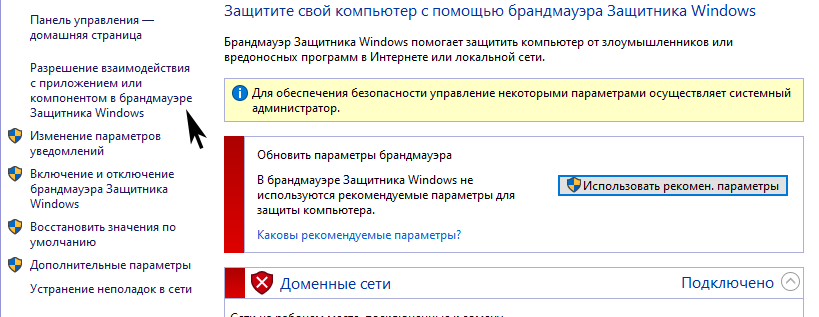
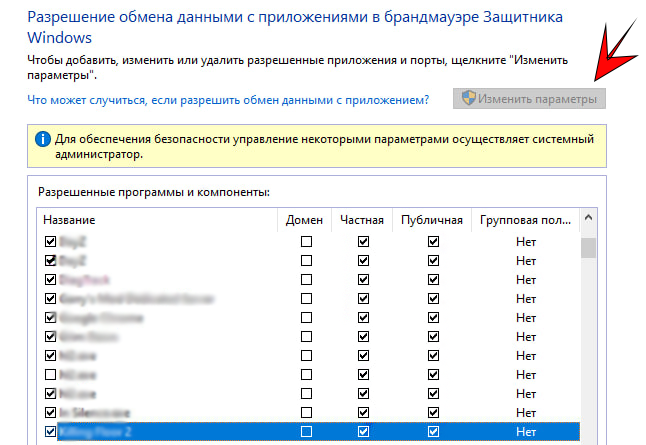
После запуска игры поставить 2 галочки в брандмауэре Windows на частную и общую сеть.
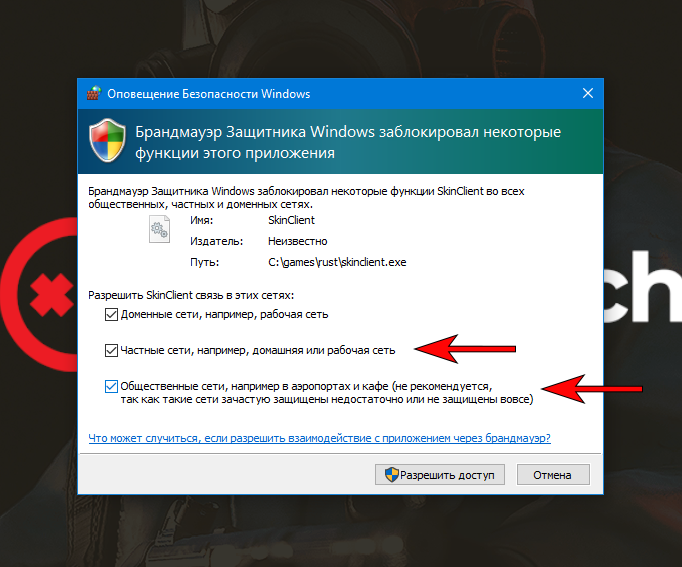
Или
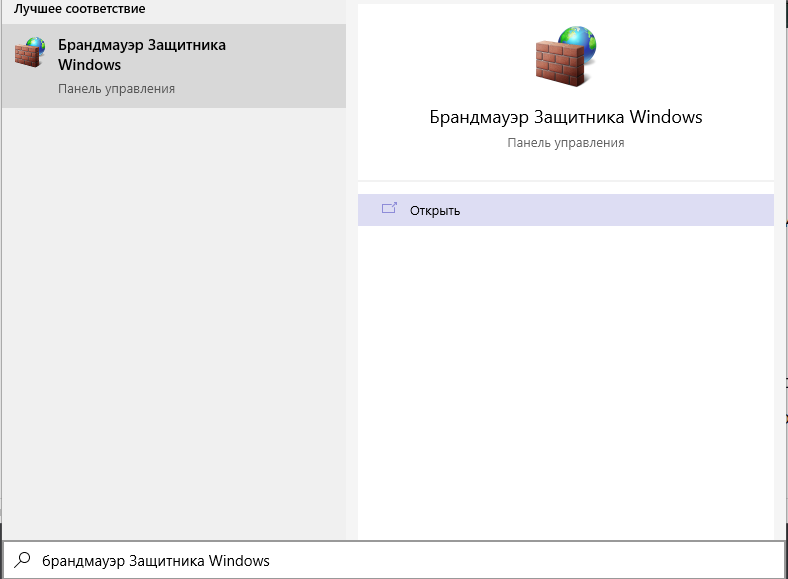
Вручную зайти в «Брандмауэр Защитника Windows» -> «Разрешение взаимодействия с приложениями или компонентом в брандмауэре Защитника Windows» и поставить 2 галочки.
ЕСЛИ НЕ ПОЛУЧИЛОСЬ — МЫ ПОМОЖЕМ!)
НАШИ КОНТАКТЫ:
- САЙТ: www.unite-gaming.com
- INSTAGRAM: @unite.gaming_tm
- TELEGRAM: https://t.me/unite_gaming
Мы всегда готовы помочь вам!